VORA Partner Program · 구매결정가이드 V0.1 기준 · 금액 VAT 별도
VPP 견적 작성기 v3.3.1
견 적 서VORA 직접 공급
수신
견적번호
건명
견적일자
공급 파트너
유효기간
기준 규모
계약 기간
3년 (1~3차년 표시)
기본 제공 범위 · 제외 항목 · 조건
사용 안내
VPP 견적 작성기 — 파트너 사용 설명서
이 파일은 귀사 전용 견적 작성기입니다. 로그인하면 VORA 서버에서 귀사 등급 기준 최신 단가를 받아, 고객 요구에 맞는 견적서를 몇 분 안에 만들 수 있습니다. 화면 왼쪽에서 조건을 고르면 오른쪽 견적서가 바로 바뀝니다. 설명서의 화면 그림은 예시이며, 그림 속 금액은 실제 단가가 아닙니다.
목차 (견적 작성기 v3.3.1 기준) 1. 준비 · 2. 로그인·비밀번호 변경 · 3. 화면 구성 · 4. 견적 작성 순서 · 5. 메뉴별 상세 사용법 · 6. 견적서 확인·제출 · 7. 로그아웃 · 접속 유지 규칙 · 8. 자주 묻는 문제
1. 준비
VORA에서 받은 두 가지를 확인합니다: 귀사 전용 파일(VPP_견적작성기_귀사명_날짜.html)과 비밀번호(파일과 별도로 전달).
파일을 PC의 원하는 폴더에 저장합니다. 바탕화면이나 '문서' 폴더를 권장합니다.
저장한 파일을 Chrome, Edge, Safari 같은 일반 브라우저로 엽니다. Finder·탐색기에서 더블클릭하거나, 파일에서 오른쪽 클릭 → [연결 프로그램] → 브라우저를 고르세요.
인터넷 연결이 필요합니다. 파일 안에는 단가가 없고, 로그인할 때마다 VORA 서버에서 최신 단가를 받아 옵니다.
메일·메신저 앱 안의 '미리보기' 화면이나 Claude 같은 앱의 미리보기에서는 보안 때문에 서버 연결이 막혀 로그인할 수 없습니다. 반드시 파일을 저장한 뒤 브라우저로 여세요.
2. 로그인 · 비밀번호 변경
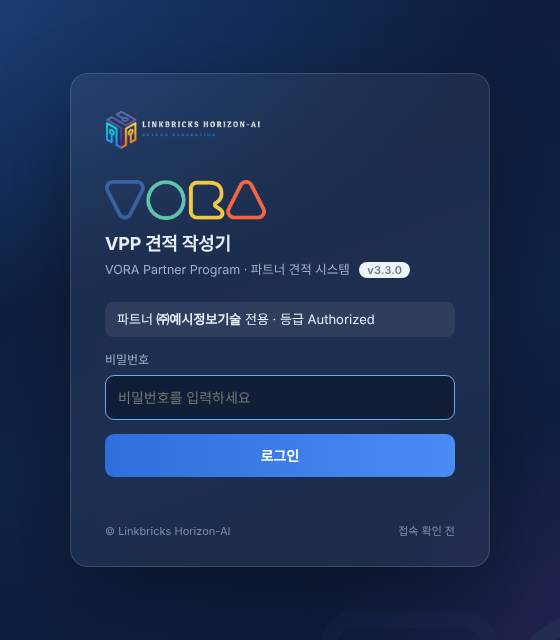
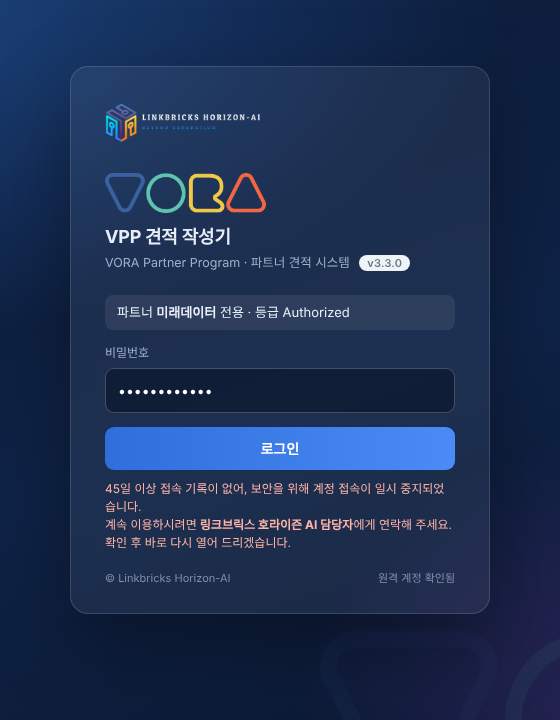
첫 화면 — 귀사명과 등급이 표시된 로그인 화면
로그인 카드에 "파트너 귀사명 전용 · 등급"이 보이는지 확인합니다. 다른 회사 이름이 보이면 잘못 받은 파일이니 VORA에 문의하세요.
비밀번호를 입력하고 [로그인]을 누르거나 Enter를 누릅니다. 대소문자를 구분합니다.
"VORA 인증 서버 확인 중… → 단가 기준을 불러오는 중…"이 지나면 견적 화면이 열립니다. 처음 접속할 때는 서버가 깨어나느라 10초 정도 걸릴 수 있습니다.
버전 확인 — 로그인 카드의 제목 아래(예: v3.3.1), 로그인 후 화면 맨 위 제목 옆, 견적서 맨 위에 견적 작성기 버전이 표시됩니다. VORA에서 새 버전 파일을 받으면 이 표시로 바뀐 것을 확인하세요.
비밀번호 변경
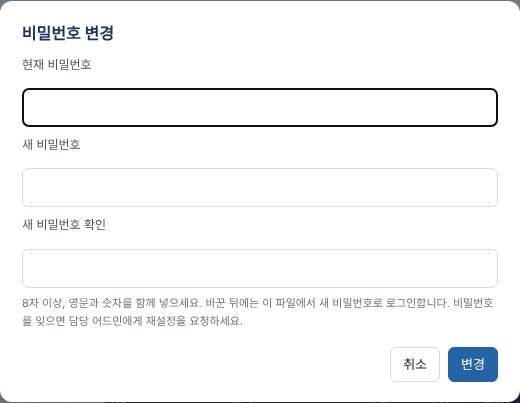
화면 위 [비밀번호 변경] → 현재·새 비밀번호 입력
로그인한 뒤 화면 위쪽 [비밀번호 변경]을 누릅니다.
현재 비밀번호, 새 비밀번호, 새 비밀번호 확인을 입력하고 [변경]을 누릅니다. 새 비밀번호는 8자 이상, 영문과 숫자를 함께 넣어야 합니다.
"비밀번호 변경 완료"가 나오면 끝입니다. 다음 로그인부터 새 비밀번호를 씁니다(지금 화면은 그대로 계속 쓸 수 있습니다).
비밀번호를 잊었으면 담당 어드민에게 재설정을 요청하세요. 재설정 후 받은 비밀번호로 로그인한 뒤 다시 바꾸면 됩니다.
3. 화면 구성
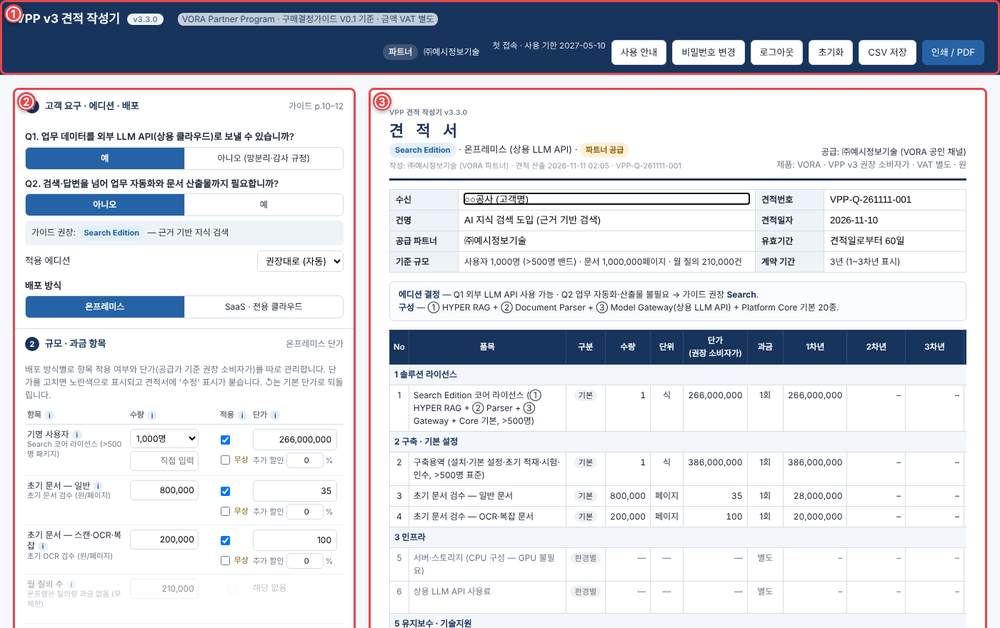
로그인 후 전체 화면 — ① 상단 막대 ② 입력 칸 ③ 견적서
① 상단 막대: 왼쪽에 로그인한 회사명과 최근 접속일·미접속일·사용 기한이 작게 표시됩니다. 오른쪽에는 [사용 안내] [로그아웃] [초기화] [CSV 저장] [인쇄 / PDF] 버튼이 있습니다.
② 왼쪽 입력 칸(1~8번): 고객 조건을 위에서부터 차례로 고릅니다. 칸 제목을 누르면 접고 펼칠 수 있습니다.
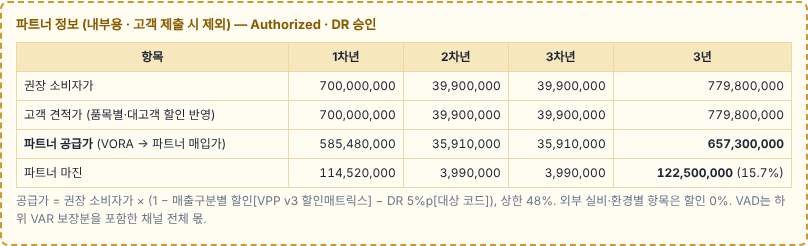
③ 오른쪽 견적서: 입력이 바뀔 때마다 품목, 연차별 금액, 합계가 다시 계산됩니다. 아래쪽 '파트너 정보(내부용)' 박스는 귀사 내부 확인용입니다.
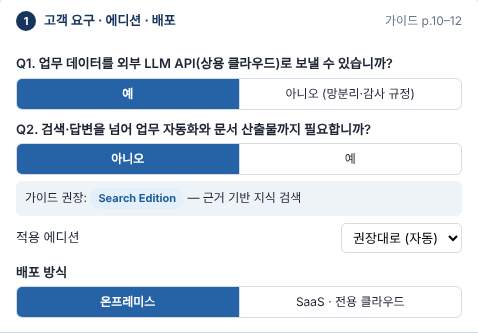
Q1. 업무 데이터를 외부 LLM API로 보낼 수 있습니까? — 고객이 외부 상용 LLM(클라우드 AI)을 쓸 수 없으면(망분리·보안 감사 규정) [아니오]. 이 경우 자체 sLLM을 포함한 Sovereign Edition이 권장됩니다.
Q2. 검색·답변을 넘어 업무 자동화가 필요합니까? — 결재 문서 작성, 보고서 생성 같은 업무 흐름 자동화가 필요하면 [예](Work Edition), 검색·질의응답 중심이면 [아니오](Search Edition).
적용 에디션: 기본값은 '가이드 권장(자동)'입니다. 고객과 다른 에디션으로 합의했다면 직접 고릅니다. 권장과 다르면 노란 안내가 나옵니다.
배포 방식: 고객 서버에 설치하면 온프레미스(라이선스 1회 + 유지보수), 클라우드 구독이면 SaaS · 전용 클라우드(월정액). 배포 방식을 바꾸면 2번 표의 항목과 단가가 바뀝니다.
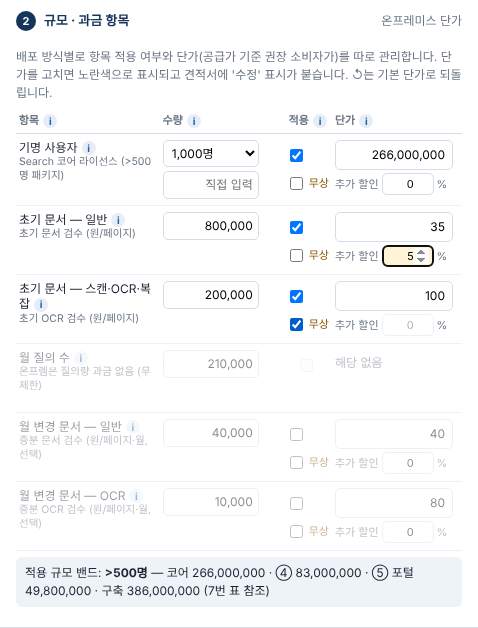
2번 · 규모 · 과금 항목
견적 금액의 뼈대가 되는 칸입니다. 표의 한 줄이 견적서의 한 품목(또는 몇 개 품목)이 됩니다. 각 제목 옆 ⓘ에 마우스를 올리면 짧은 설명이 나옵니다.
2번 칸 — 수량(목록 + 직접 입력), 적용 · 무상, 단가 · 추가 할인
열
무엇을 하나요
이렇게 쓰세요
항목
과금 항목 이름과 설명(작은 글씨). 배포 방식(온프레미스 / SaaS)에 따라 설명과 단가가 바뀝니다.
먼저 1번 칸에서 배포 방식을 정한 뒤 작성하세요.
수량
사용자 수, 페이지 수, 질의 수 등.
고객 자료(문서 목록, 사용자 명단)가 있으면 그 숫자를 넣습니다.
적용 + 무상 (두 체크박스가 같은 세로선에 있음)
체크하면 견적에 넣고, 끄면 뺍니다. 그 아래 [무상]을 체크하면 금액 없이 견적서에 "무상제공"으로 표시됩니다.
무상은 "이번 견적에서 이 항목은 받지 않는다"는 뜻입니다. 쓰기 전에 VORA 담당자와 협의하세요.
단가 + 추가 할인
권장 소비자가입니다. 고치면 노란색이 되고 견적서에 '수정'이 붙습니다(↺로 되돌림). 그 아래 추가 할인 [ ] %에 숫자를 넣으면 그 품목만 할인되어 견적서에 할인율과 할인 후 금액(정가는 취소선)이 표시됩니다.
스핀 버튼(▲▼) 또는 숫자 입력. 0이면 할인 없음. 단가 자체를 낮추기보다 추가 할인을 쓰면 견적서에 근거가 남습니다.
무상과 추가 할인은 함께 쓸 수 없습니다. [무상]을 체크하면 추가 할인 칸이 0으로 바뀌고 잠깁니다. 추가 할인에 숫자를 넣으면 [무상] 체크가 풀립니다.
행별 작성 요령
기명 사용자 — 실제로 로그인해 쓰는 사람 수입니다.
목록에서 고르기: 10·20·30·40·50명, 이후 100명 단위.
직접 입력: 목록 바로 아래 칸에 숫자(예: 750)를 넣으면 입력을 멈춘 뒤 곧바로 반영됩니다(Enter를 눌러도 됩니다). 목록에는 "750명 (직접)"으로 보입니다.
사용자 수로 규모 밴드(≤50 · ≤100 · ≤300 · ≤500 · >500명)가 정해지고, 밴드별 코어 라이선스(온프렘) 또는 테넌트 월정액(SaaS)이 자동으로 들어갑니다. 1,000명을 넘으면 초과 인원 단가가 더해집니다.
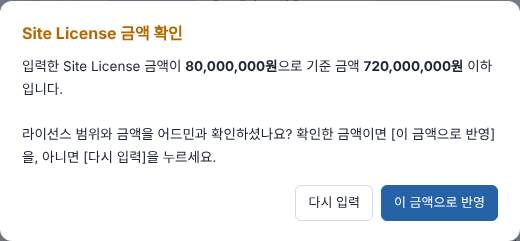
SITE: 사용자 수 제한 없는 기관 전체 라이선스. 왼쪽 항목이 "Site License_어드민 컨펌 사항", 단가 칸이 "라이선스와 금액 확인"으로 바뀝니다. VORA와 범위·금액을 확인한 뒤 단가 칸에 입력하세요. 720,000,000원 이하(SaaS는 월 금액 × 12)이면 확인 창이 한 번 더 뜹니다.
초기 문서 — 일반 — 처음 적재할 텍스트형 문서(PDF·HWP·Word·Excel 등)의 총 페이지 수. 모르면 "문서 수 × 평균 페이지"로 어림합니다(예: 보고서 4,000건 × 평균 20쪽 = 80,000).
초기 문서 — 스캔·OCR·복잡 — 스캔 이미지, 표·도면이 많은 문서처럼 OCR이나 복잡한 처리가 필요한 페이지 수. 단가가 일반 문서보다 높으니 비율을 고객에게 확인하세요.
월 질의 수 — 한 달 검색·질문 건수. SaaS는 밴드 포함량을 넘는 질의만 과금되고 LLM 실비 추정에도 쓰입니다. 온프레미스는 과금이 없어 "해당 없음"으로 표시됩니다.
월 변경 문서 — 일반 / OCR — 매달 새로 들어오거나 바뀌는 문서의 페이지 수. 온프렘은 선택 항목(기본 꺼짐)이며 운영 서비스로 들어가고, SaaS는 변경분 색인 비용으로 매달 청구됩니다.
사용자 수를 바꾸면 문서량·질의 수가 자동으로 다시 추정됩니다. 한 번 직접 고친 칸은 그 뒤 자동으로 바뀌지 않습니다.
SITE 선택 시 720,000,000원 이하 금액 확인 창
3번 · 솔루션 구성
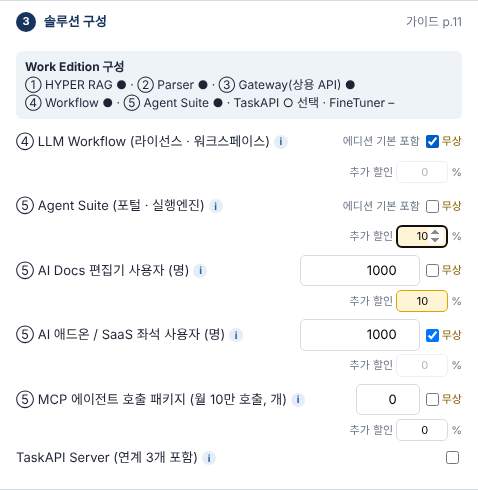
3번 칸 — ④ LLM Workflow · ⑤ Agent Suite · ⑤ 사용자 수 · MCP 패키지 행마다 [무상]과 추가 할인
위쪽 상자에 현재 에디션의 구성(● 포함 · ○ 선택 · – 없음)이 표시됩니다. 에디션에 따라 아래 항목이 보이거나 숨겨집니다.
항목
설명과 작성 요령
④ LLM Workflow (라이선스 · 워크스페이스)
업무 자동화 엔진입니다. 온프렘은 규모 밴드별 라이선스(실행 무제한), SaaS는 월 워크스페이스 요금으로 들어갑니다. Work·Sovereign에 기본 포함("에디션 기본 포함" 표시)이며 Search에는 없습니다. 오른쪽 [무상], 아래 추가 할인 %로 이 품목만 조정할 수 있습니다.
⑤ Agent Suite (포털 · 실행엔진)
기본 에이전트 6종 + Store, AI Docs 서버가 들어 있는 포털입니다. Work·Sovereign은 기본 포함, Search는 [추가 (Search 선택)]를 체크하면 붙습니다. [무상]·추가 할인은 포털·실행엔진 품목에 적용되며, 사용자 수 품목은 아래 두 줄에서 따로 조정합니다. Agent Suite가 견적에 없으면 두 칸이 흐리게 잠깁니다.
⑤ AI Docs 편집기 사용자 (명)
HWP·Word·Excel 호환 편집기를 쓰는 사람 수. 온프렘에서는 1명당 영구 라이선스입니다. SaaS에서는 좌석에 포함되므로 이 줄이 숨겨집니다. 숫자 옆 [무상], 아래 추가 할인 %로 이 품목만 조정할 수 있습니다.
⑤ AI 애드온 / SaaS 좌석 사용자 (명)
AI 에이전트·리서치·RAG 연결을 쓰는 사람 수. 온프렘은 1명당 연 구독(매년 청구), SaaS는 1명당 월 좌석(AI Docs 포함)입니다. 기본값은 기명 사용자 수이며, 일부 부서만 쓰면 줄이세요. [무상]·추가 할인 사용 가능.
⑤ MCP 에이전트 호출 패키지
외부 시스템이 에이전트를 대량 호출할 때만 필요(월 10만 호출 단위). 일반 사용에는 0. [무상]·추가 할인 사용 가능.
④ 월 워크플로 실행 수 (SaaS)
한 달 자동화 실행 횟수. 밴드 포함량을 넘는 만큼만 과금됩니다. [무상]·추가 할인은 초과 실행 품목에 적용됩니다.
③ 온프렘 sLLM 모델 규모
외부 LLM을 못 쓰는 고객(Q1 "아니오")·Sovereign에 설치하는 자체 모델입니다. 세 가지 중 고릅니다.
미포함: sLLM 라이선스를 견적에서 뺍니다(고객 보유·별도 조달 모델 사용). 확인 안내가 뜨며, 무상·할인 칸은 잠깁니다.
대형 70B급: 답변 품질 우선, GPU가 더 필요합니다.
경량 ≤14B: GPU 부담이 적습니다.
옆의 [무상]·아래 추가 할인 %는 고른 모델별로 따로 저장됩니다(예: 대형 20% 할인 → 경량으로 바꾸면 경량 설정이 보이고, 다시 대형으로 돌아오면 20%가 그대로).
TaskAPI Server / 추가 연계
기간계(인사·회계·민원 등) API 연계 서버(연계 3개 포함). 3개를 넘으면 추가 연계 수를 넣습니다(개당 4인·주). 추가 연계 행에는 [무상]·추가 할인이 있으며, TaskAPI Server가 견적에 없으면 잠깁니다.
FineTuner (Sovereign)
기관 용어로 모델을 추가 학습할 때 미포함 / 경량 ≤14B / 대형 70B급 중 고릅니다. GPU·학습 데이터는 별도입니다. [무상]·추가 할인은 sLLM처럼 모델별로 따로 저장되며, 미포함일 때는 잠깁니다.
4번 · 확장 개발 · Platform Core
4번 칸 — 체크한 항목 아래에 [무상]과 추가 할인이 나타남
기본 20종(데이터 격리·문서 ACL·감사 조회 등)은 모든 에디션에 포함되어 따로 고를 필요가 없습니다.
② 기관 연동: SSO, 조직도 동기화, 감사 로그, SIEM, DLP, 알림, EDMS 수집, 포털 위젯, MCP, 전자결재, 망연계 등. 고객이 요구하는 연동에 체크하고, 오른쪽 숫자(인·주)를 고객 환경에 맞게 고칩니다. 괄호 안 주 수는 일반적인 범위입니다.
③ 고객 맞춤: ABAC 권한, 보존·파기 정책, 화이트라벨, 맞춤 대시보드 등. 난이도(상·중·하)와 가정 공수가 기본으로 들어가며, 요구사항이 확정되면 협의해 바꿉니다.
금액 = 인·주 × 인·주 단가. 각 항목 이름 옆 ⓘ에 짧은 설명이 있습니다.
항목을 체크하면 그 아래에 [무상]과 추가 할인 %가 나타납니다. 무상은 금액 없이 "무상제공"으로, 추가 할인은 할인율과 할인 후 금액으로 견적서에 표시됩니다(둘 중 하나만).
SaaS에서 SSO와 조직도를 함께 고르면 "SaaS 표준 묶음" 한 품목으로 계산됩니다(무상·할인은 SSO 쪽 설정을 따름).
5번 · 운영 서비스 (온프렘)
5번 칸 — 운영대행 선택 옆 [직접 입력]
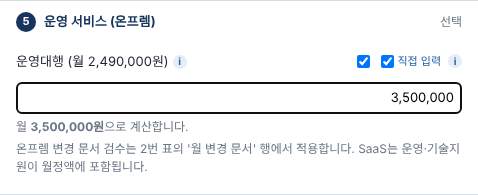
운영대행: VORA가 고객 서버의 SW 운영·모델 모니터링을 월 단위로 맡습니다. 체크하면 기본 월 금액으로 견적에 들어갑니다. SaaS는 운영·기술지원이 월정액에 포함되므로 이 칸을 쓰지 않습니다.
직접 입력(운영대행 옆 체크박스): 체크하면 입력 칸이 열립니다. 두 체크박스는 함께 켤 수 있으며, 운영대행이 체크되어 있을 때 견적에 반영됩니다.
숫자를 넣으면(예: 3500000 → 자동으로 3,500,000) 그 금액을 월 금액으로 바꿔 계산합니다. 견적서에 '수정'이 표시됩니다.
문자를 넣으면(예: 별도 협의, 2차년부터 제공) 계산하지 않고 그 문구를 견적서에 그대로 표시합니다. 합계에는 포함되지 않습니다.
입력 칸 아래 안내 문구로 어떻게 반영되는지 바로 확인할 수 있습니다.
온프렘 월 변경 문서 검수는 2번 표의 '월 변경 문서' 행에서 켭니다.
6번 · 가격 · 출력 설정
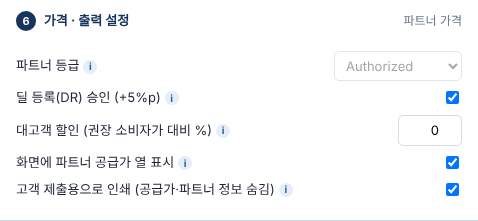
6번 칸 — DR, 대고객 할인, 인쇄 옵션
항목
설명과 작성 요령
파트너 등급
VORA가 발급 때 지정한 등급으로 고정됩니다(변경 불가). 등급별 공급 할인율로 귀사 공급가가 정해집니다.
딜 등록(DR) 승인 (+5%p)
VORA에 딜 등록이 승인된 건이면 체크합니다. 대상 품목의 공급가가 5%p 더 내려갑니다.
대고객 할인 (%)
견적 전체에 일괄 적용하는 할인(외부 실비 제외). 품목별로 다르게 주려면 2~4번 칸의 추가 할인이나 무상을 쓰세요. 두 가지를 함께 쓰면 품목별 할인을 먼저 적용한 뒤 대고객 할인을 적용합니다.
화면에 파트너 공급가 열 표시
화면에서만 귀사 매입가 열을 보여 줍니다(내부 확인용).
고객 제출용으로 인쇄
켜 두면 인쇄·PDF에서 공급가와 파트너 정보가 빠집니다. 고객에게 보낼 때는 반드시 켜 두세요.
무상·추가 할인과 귀사 마진 — 귀사 공급가(VORA → 귀사 매입가)는 권장 소비자가 기준 그대로입니다. 따라서 무상·추가 할인·대고객 할인을 준 만큼 귀사 마진이 줄어듭니다. 할인 합계가 마진을 넘으면 경고가 나오니 VORA에 특별가 승인(SPR)을 요청하세요.
7번 · 규모 밴드 단가표 · 8번 · 단가 기준
7번: 사용자 규모별 기준 단가 표입니다. 지금 견적에 적용된 밴드가 색으로 강조됩니다. 열 의미 — 온프렘 코어(Search 코어 라이선스), ④ WF(Workflow 라이선스), ⑤ 포털(Agent Suite 포털), 구축용역, SaaS 월정액, 포함 검색(월), SaaS 구축.
고객이 밴드 경계 근처(예: 480명)라면 상위 밴드로 넘어갈 때 금액 차이를 이 표로 미리 설명할 수 있습니다.
8번: 지금 쓰는 단가 기준 파일 이름과 받은 시각이 표시됩니다. 단가는 VORA가 관리하며 귀사 화면에서는 바꿀 수 없습니다.
견적서에서 무상 · 추가 할인 확인
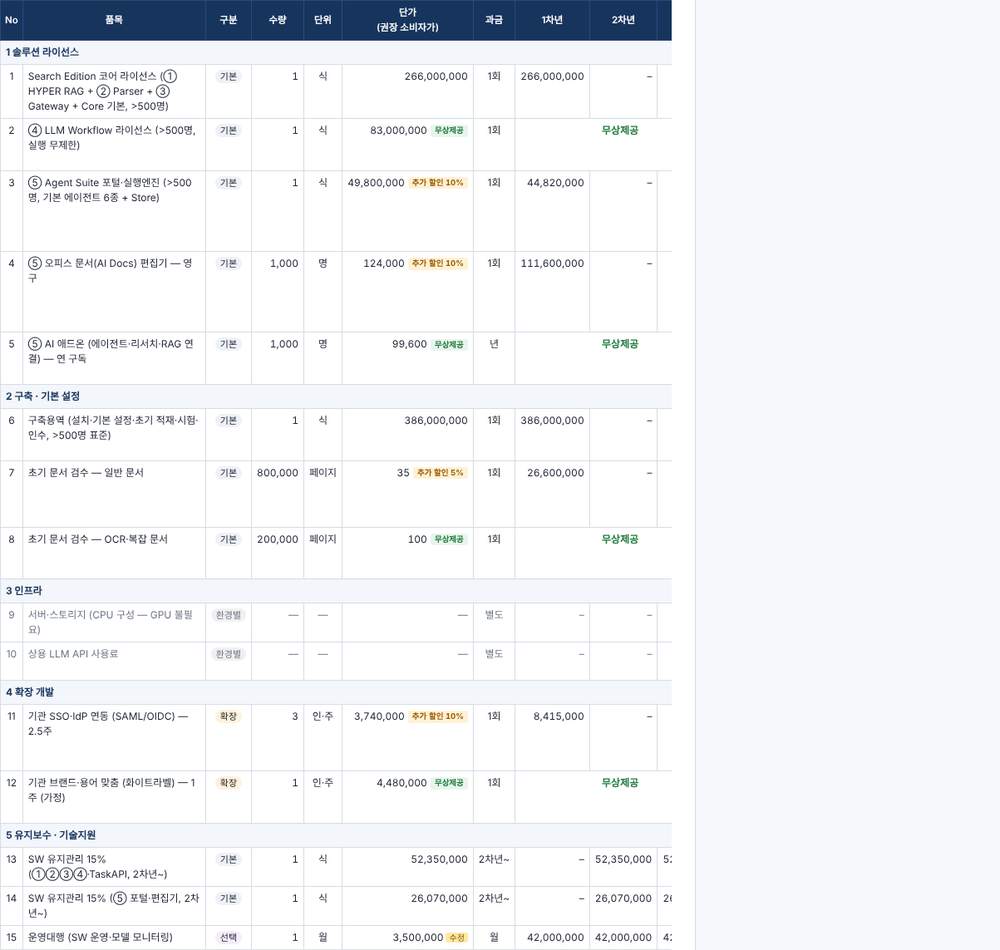
견적서 — 단가 옆 "무상제공"·"추가 할인 N%" 표시, 금액 칸은 할인 후 금액(정가 취소선)
견적서 맨 위(제목 "견 적 서" 위)에 이 견적을 만든 견적 작성기 버전(예: VPP 견적 작성기 v3.3.1)이 인쇄됩니다.
단가 옆에 초록색 무상제공 또는 주황색 추가 할인 N% 표시가 붙습니다.
무상 품목은 연차 금액 칸에 "무상제공"이, 3년 합계 칸에는 원래 금액이 취소선으로 표시됩니다.
합계 표에 "품목별 무상제공 N건 · 추가 할인 N건" 줄이 차감액과 함께 나오고, 견적 조건에 안내 문장이 자동으로 들어갑니다.
CSV 저장 파일에도 '무상·추가 할인' 열과 '견적 3년(품목 할인 반영)' 열이 있습니다.
6. 견적서 확인 · 제출
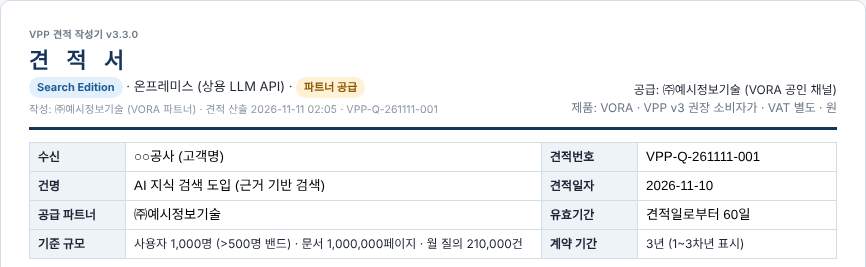
견적서 머리 — 수신·건명·견적번호와 작성 표기
수신 · 건명 · 견적번호 · 견적일자 · 유효기간 칸을 눌러 직접 고칩니다. 공급 파트너 칸에는 귀사명이 자동으로 들어갑니다.
견적서 제목 아래에 "작성: 귀사명 · 견적 산출 시각 · 출력 시각 · 견적번호"가 작게 찍힙니다. 영업 일정의 기준이 되므로 지우거나 고치지 마세요.
품목표에서 연차별(1~3년차) 금액과 합계를 확인합니다. 경고(노란·빨간 상자)가 있으면 내용을 먼저 해결하세요.
v3.2.0 이상에서는 스핀 버튼(▲▼)·마우스 휠·체크박스·한글 입력 상태와 관계없이 0.3초 안에 견적에 반영됩니다. 그래도 바뀌지 않으면 화면 맨 위 버전이 v3.2.0 이상인지 확인하고, 아니면 VORA에 새 파일을 요청하세요.
[무상]을 눌렀더니 추가 할인이 0이 됨
무상과 추가 할인은 함께 쓸 수 없어 자동으로 하나만 남깁니다.
운영대행 직접 입력이 견적에 안 보임
[운영대행] 체크박스도 함께 켜야 반영됩니다.
비밀번호를 바꾸고 싶음 / 잊음
로그인 후 [비밀번호 변경]으로 직접 바꿉니다. 잊었으면 담당 어드민에게 재설정을 요청하세요.
파일과 비밀번호는 귀사 전용입니다. 다른 회사에 전달하지 마세요.
VPP 견적 작성기 — 어드민 사용 안내
어드민은 VORA 내부 영업·관리 담당자 계정입니다. 견적 작성의 모든 기능과 함께 직판 견적, 단가 업로드 시뮬레이션, 본인이 발급한 파트너의 발급·접속 허용·차단·해지 요청·사용 기한 관리, 파트너 접속 현황 대시보드를 씁니다. 견적 작성 방법은 [파트너용] 탭을 참고하세요.
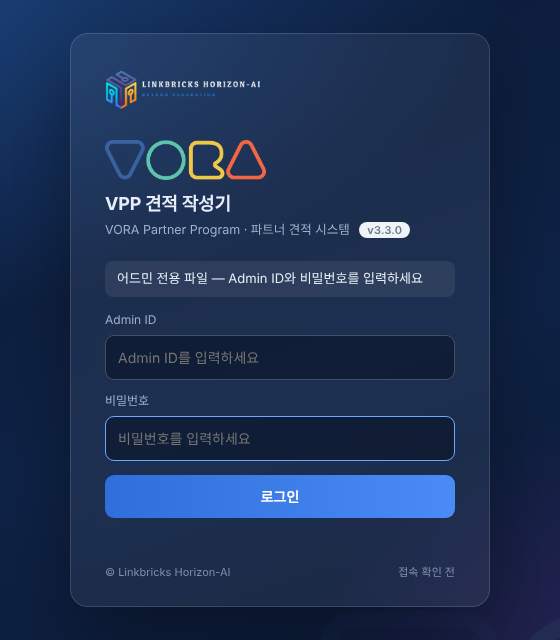
Admin ID와 비밀번호를 입력하고 로그인합니다. 상단에 "어드민 · Admin ID"와 최근 접속일, 사용 기한이 표시됩니다.
온라인이면 로그인할 때 드라이브의 최신 단가를 받습니다. 인터넷이 없으면 파일에 들어 있는 단가로 오프라인 로그인됩니다(사용 기한은 오프라인에서도 확인).
어드민 파일과 비밀번호는 본인 전용입니다. 어드민 비밀번호로는 파트너 파일이나 다른 어드민 파일에 로그인할 수 없습니다.
2. 어드민 전용 메뉴
0번 · 공급 경로: 파트너 경유(재판매)와 VORA 직판을 고릅니다. 직판은 채널 보호 마진을 반영한 최대 할인까지만 허용되며 견적서에 "VORA 직접 공급"이 표시됩니다.
6번 · 등급·보호 마진: 파트너 경유 견적에서 등급을 골라 등급별 공급가를 확인하고, 채널 보호 마진(%p)으로 직판 최대 할인을 조정합니다.
2번 · SITE 라이선스: 파트너가 SITE 견적 금액을 문의하면 라이선스 범위와 금액을 정해 알려 주세요. 720,000,000원 이하 금액은 확인 창이 한 번 더 뜹니다.
8번 · 단가 기준: 로그인할 때마다 드라이브 '가격_확정 (견적 기준용)' 폴더의 최신 통합본을 씁니다. 서버 주소 칸과 연결 버튼은 어드민 화면에서 가려지고 비활성화되어 있습니다. 통합본 xlsx나 CSV를 업로드하면 지금 화면에만 적용되어 단가 변경을 시뮬레이션할 수 있습니다.
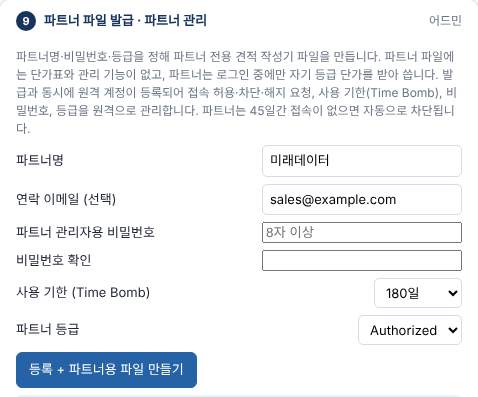
3. 파트너 파일 발급 (9번 칸)
9번 칸 — 파트너 발급 입력과 사용 기한(Time Bomb)
파트너명, 연락 이메일(선택), 파트너 관리자용 비밀번호(8자 이상, 확인 입력)를 넣습니다.
사용 기한 (Time Bomb): 기한 없음 / 30일 / 90일 / 180일 / 1년 / 날짜 지정 중에서 고릅니다. 기한이 지나면 파트너는 로그인할 수 없고 안내 문구를 봅니다. 기한은 발급 후에도 언제든 바꿀 수 있습니다.
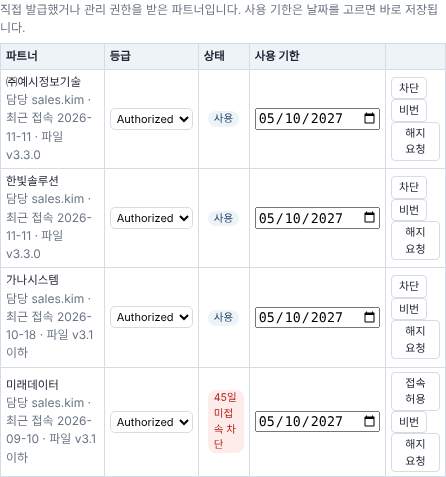
[목록 새로고침]을 누르면 본인이 발급한 파트너와 관리 권한을 받은 파트너(목록에 '권한 부여' 표시)가 나옵니다.
작업
방법
결과
접속 허용
[접속 허용] (차단 상태일 때)
바로 로그인 가능. 45일 미접속 기준일도 오늘로 다시 계산
차단
[차단]
열린 화면도 10분 안에 로그아웃. 로그인 화면에 접속 제한 안내
사용 기한 변경
사용 기한 칸에서 날짜 선택(비우면 기한 없음)
바로 저장
등급 변경
등급 드롭다운
파트너 화면에 10분 안에 반영
비밀번호 재설정
[비번] → 새 비밀번호
즉시. 새 비밀번호를 파트너에게 전달
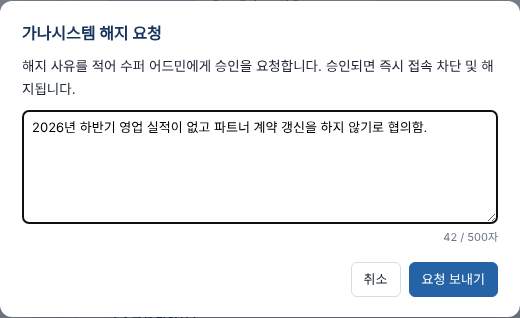
해지 요청
[해지 요청] → 해지 사유(500자 이내)
승인 대기. 승인되면 즉시 접속 차단 및 해지
해지 요청 창 — 사유 500자 이내
해지가 승인되면 그 파트너 파일로는 다시 접속할 수 없습니다. 다시 이용하려면 파트너 발급을 새로 받아야 하며, 재가입으로 기록됩니다.
요청 상태(대기·승인·반려)와 반려 사유는 대시보드의 '해지 요청'에서 확인합니다.
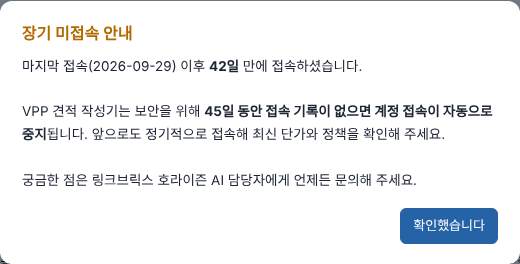
45일 자동 차단: 파트너가 45일간 접속하지 않으면 자동으로 차단됩니다. 파트너가 연락하면 확인 후 [접속 허용]으로 다시 열어 주세요.
5. 파트너 접속 현황 대시보드
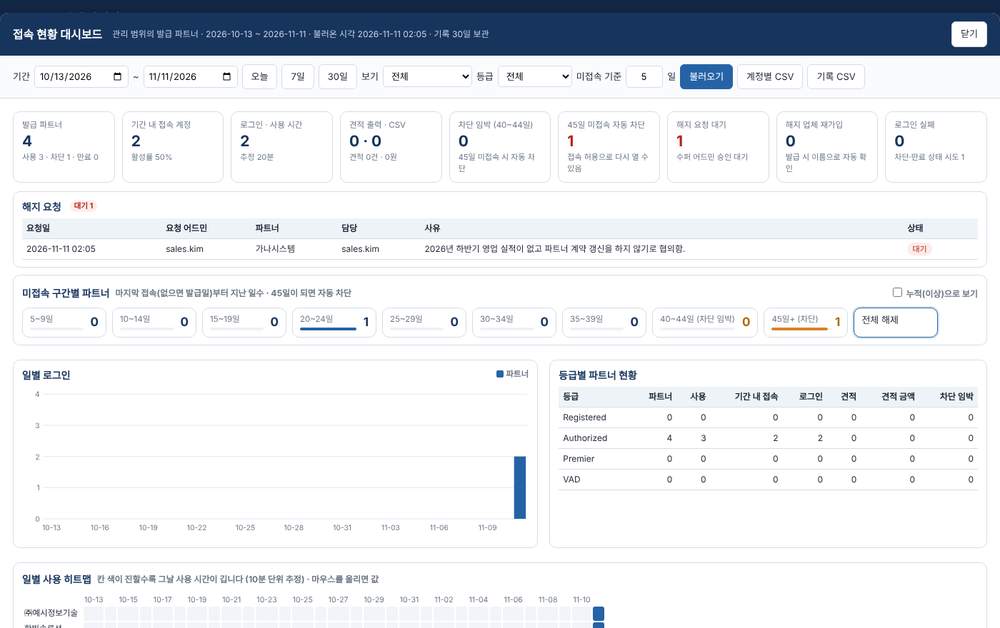
파트너 접속 현황 대시보드 (어드민 화면)
상단 [접속 현황] 또는 9번 칸의 버튼으로 엽니다. 관리 범위의 파트너만 보입니다.
조건: 기간(오늘·7일·30일·직접 지정), 보기(전체 / 별도), 등급, 미접속 기준 일수.
보기 — 별도: '보기'를 별도 (지정 대상)로 바꾸면 [대상 선택] 목록이 열립니다. 이름·ID로 검색해 보고 싶은 파트너를 하나 이상 체크하고 [적용]을 누르면 대시보드 전체가 그 파트너만으로 다시 계산됩니다. 고른 대상은 조건 줄 아래에 표시되며, ✕를 누르면 빠집니다. 아무것도 고르지 않으면 파트너 전체를 봅니다.
요약 지표: 발급 파트너(사용·차단·만료), 기간 내 접속과 활성률, 로그인·사용 시간, 견적 출력·CSV와 견적 금액, 차단 임박(40~44일), 45일 자동 차단, 해지 요청 대기, 재가입, 로그인 실패.
미접속 구간별 파트너: 5·10·15·20·25·30·35·40일 구간(또는 '누적(이상)')별 파트너 수를 막대로 보여 줍니다. 구간을 누르면 아래 계정 표가 그 구간으로 걸러집니다.
일별 로그인 그래프, 등급별 현황, 일별 사용 히트맵(칸 색이 진할수록 사용 시간이 김)으로 활동 추세를 봅니다.
계정별 이용 현황: 최근 접속, 미접속일, 사용 기한, 로그인·접속일·사용 시간, 견적 출력·CSV·금액, 실패 로그인을 보고 정렬합니다. 같은 줄에서 기록 보기, 접속 허용·차단, 기한, 메모, 이메일, 독려 메일, 해지 요청을 합니다.
미접속 계정: 기준 일수 이상 접속하지 않은 파트너와 '자동 차단까지 남은 일수'를 보여 줍니다. 선택해 독려 메일 쓰기(메일 앱이 열림), 독려 문구 복사, 일괄 차단을 합니다.
발급·해지·재가입 이력, 접속·사용 기록(선택 삭제·조건 삭제, 30일 자동 삭제), CSV 내보내기를 제공합니다.
6. v3.2.0 ~ v3.3.1 변경 사항 — 견적 작성 · 파트너 관리
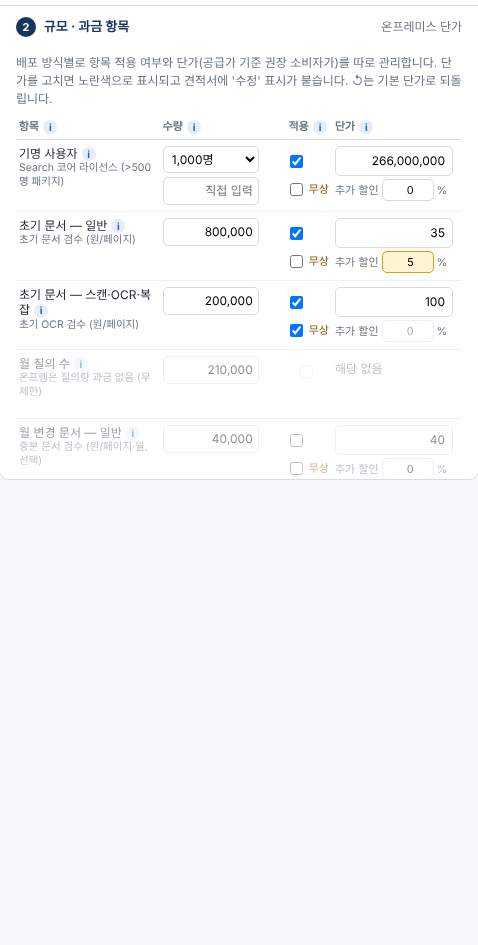
2번 표 — 적용 아래 [무상], 단가 아래 추가 할인
v3.3.0 추가: 3번 칸의 ④ LLM Workflow, ⑤ Agent Suite(포털·실행엔진), ⑤ MCP 호출 패키지, ④ 월 워크플로 실행 수, ③ sLLM, TaskAPI 추가 연계, FineTuner에도 [무상]·추가 할인이 생겼습니다(v3.3.1에서 TaskAPI 추가 연계·FineTuner 추가). sLLM은 미포함을 고를 수 있고, sLLM·FineTuner의 무상·할인은 모델(대형/경량)별로 따로 저장됩니다. 2번 표의 '적용'·'무상' 체크박스를 같은 세로선으로 정렬했고, 견적서 맨 위에 견적 작성기 버전이 인쇄됩니다.
버전 표시: 로그인 카드 제목 아래, 로그인 후 화면 맨 위 제목 옆, 견적서 맨 위에 견적 작성기 버전(v3.3.1)이 보입니다. 발급 파일 이름에도 버전이 붙습니다(예: VPP_견적작성기_파트너명_20261111_v3.3.1.html).
품목별 무상 · 추가 할인: 2번 표는 '적용' 아래 [무상], '단가' 아래 추가 할인 %가 있습니다. 3번의 ⑤ AI Docs 편집기·AI 애드온 사용자는 수량 옆 [무상], 아래 추가 할인. 4번 확장 항목은 체크하면 아래에 같은 두 칸이 나타납니다. 무상과 추가 할인은 동시에 쓸 수 없습니다(하나를 고르면 다른 하나가 풀림).
견적서에는 단가 옆 무상제공·추가 할인 N% 표시, 할인 후 금액(정가 취소선), 합계 표의 "품목별 무상제공 N건 · 추가 할인 N건" 차감 줄, 견적 조건 문장이 자동으로 들어갑니다. 파트너 공급가는 권장 소비자가 기준 그대로라 그만큼 파트너 마진이 줄고, 마진을 넘으면 SPR 경고가 나옵니다. 직판 견적에서는 직판가에 품목 할인이 추가로 적용됩니다.
5번 운영대행 직접 입력: [운영대행] 옆 [직접 입력]을 켜면 입력 칸이 열립니다. 숫자(천 단위 쉼표 자동)는 월 금액으로 계산, 문자는 계산 없이 그 문구를 견적에 그대로 표시합니다.
툴팁: 2~7번 칸의 모든 세부 항목 옆 ⓘ에 마우스를 올리면(또는 누르면) 짧은 설명이 나옵니다.
즉시 반영: 스핀 버튼·마우스 휠·체크박스·한글 입력기 상태와 관계없이 입력이 0.3초 안에 견적에 반영됩니다. 기명 사용자 '직접 입력'은 Enter 없이 입력을 멈추면 반영됩니다.
파트너 본인 비밀번호 변경: 파트너는 로그인 후 [비밀번호 변경]으로 직접 바꿀 수 있습니다(현재 비밀번호 확인, 8자 이상·영문+숫자). 파트너 목록에 "비밀번호 파트너 변경(날짜)"이 표시됩니다. 파트너가 비밀번호를 잊으면 지금처럼 [비번]으로 재설정해 전달하세요(재설정하면 이 표시는 지워집니다).
파일 버전 확인: 파트너 목록에 파트너가 마지막으로 로그인한 파일 버전이 "파일 v3.3.1"처럼 표시됩니다. 이전 파일을 쓰면 "v3.1 이하" 또는 "재발급 권장"이 보이니 새 파일을 발급해 전달하세요.
메모: 계정 메모는 1,000자까지 저장됩니다.
7. 문제 해결 · 보안
증상
조치
인증 서버에 연결할 수 없습니다
앱·메일 미리보기가 아닌 브라우저에서 열었는지 확인. 계속되면 광고 차단 확장을 끄거나 시크릿 창에서 확인
파트너 등록 실패로 파일이 안 만들어짐
연결 확인 후 다시 발급
Admin ID 또는 비밀번호가 맞지 않습니다
Admin ID 철자 확인. 재설정은 VORA 담당자에게 요청
계정 사용 기한이 지났습니다 / 접속 제한
VORA 담당자에게 연장·해제 요청
목록에 파트너가 안 보임
본인이 발급하지 않은 파트너는 관리 권한을 받아야 보입니다. VORA 담당자에게 요청
로그인은 일반적인 열람을 막는 수준입니다. 어드민 파일에는 단가 전체가 들어 있으므로 외부에 전달하지 않습니다.